帝国cms开源网站程序虽然已经停更了,但目前使用帝国cms建站的站长依然络绎不绝,毕竟它足够优秀,且功能强大!
今天发布的这篇文章就是要教下大家怎样使用帝国cms7.5最新版程序,大家都知道,对于一款程序而言,功能越是强大,使用起来就越是复杂,如果你是第一次使用帝国建站,那么本篇文章你不得不看你!
一,从本站下载一套帝国cms网站源码,上传到网站根目录,并解压
这是很简单的事情,所以像域名绑定服务器、怎么上传源码到服务器,这样的事情就不多说了,我相信大家都会,这是在你决定做网站之前就要先学会的事情!如果真的还不知道改怎样弄,就先百度一下。
二,安装程序
在浏览器键入您的网站域名或者网站的IP,并在结尾处加上/e/install/index.php,例如:输入https://www.ym3.net/e/install/index.php并点击进入安装界面, 开始进行帝国cms的正常安装。
如果此时出现的页面中提示你删除一个文件"/e/install/install.off“,请照做,这个文件是为了防止重复安装而生成的;当删除后,再重新运行:网址/e/install/index.php即可安装了。
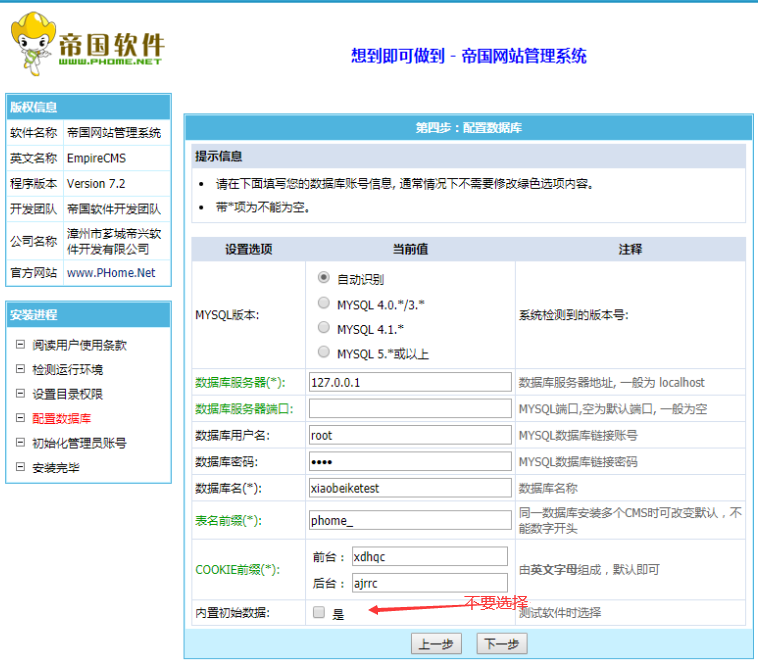
三,一路点击下一步,直到出现如下图所示的页面时,开始进行相关信息的填写
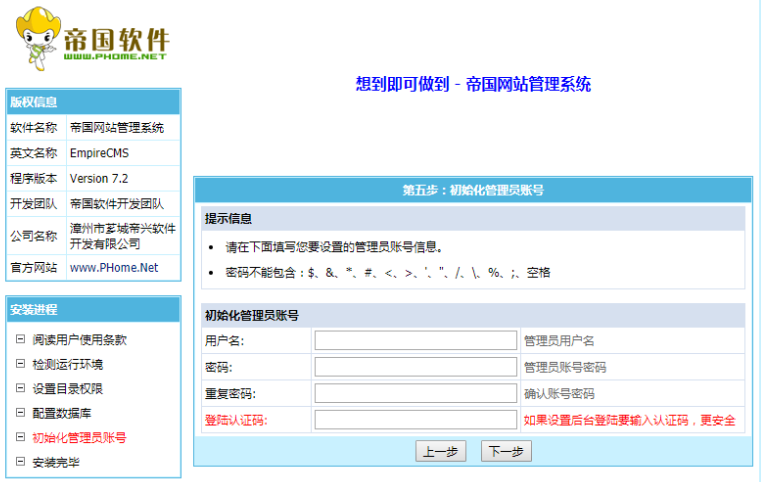
四,点击下一步,填写你的管理员用户名和密码,认证码可不填!但一旦填写了,务必要记得,以后恢复数据后您要用的!
五,完成后,进入网站后台,开始恢复数据
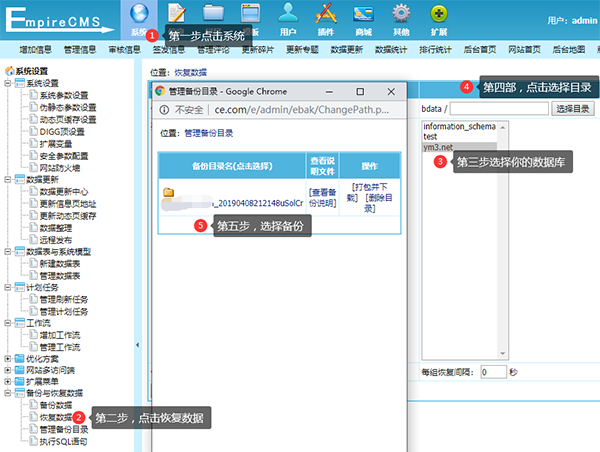
六,数据恢复以后,重新登录后台
本站所有帝国cms源码在文件中都已说明了,数据恢复后的登录账号以及密码,直接复制粘贴即可登录,如果有认证码,就是你刚才第5步自己填写的!
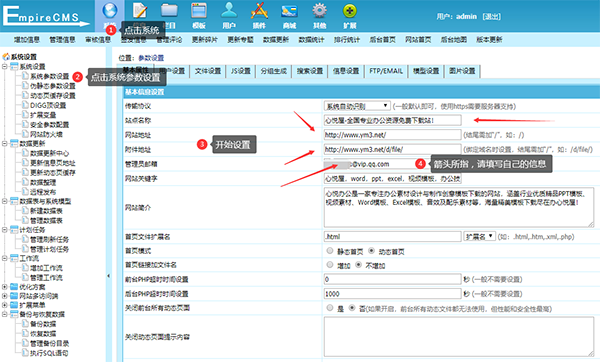
第七步,系统参数设置,很重要!
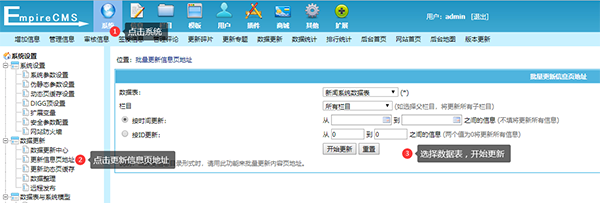
第八步,更新信息页地址
这步很重要,特别是第一次安装,或者换域名时,安装后遇到问题就把这步重新操作一次。
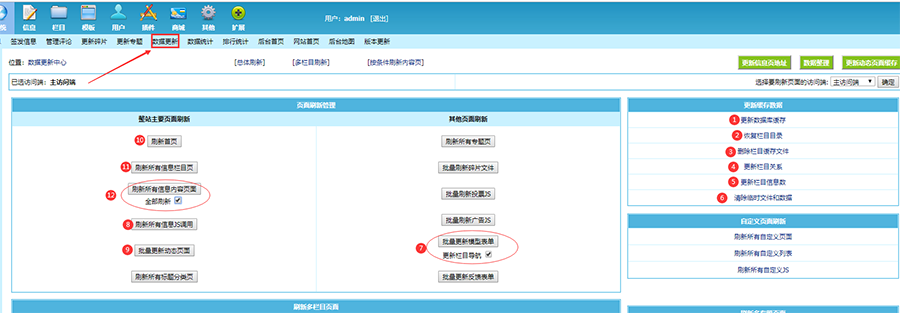
第九步,开始数据更新
请严格按照下图文字顺序进行操作
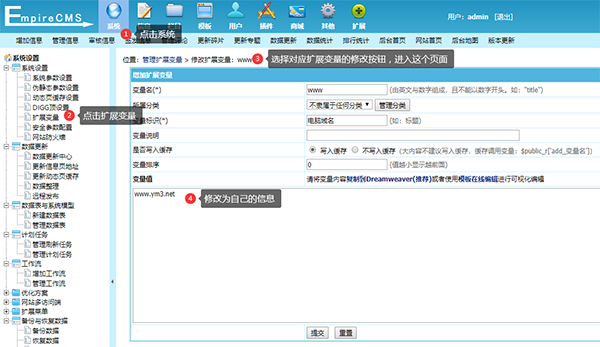
第十步,修改扩展变量
注意,一定要确保,以上步骤全部执行,网站并安装正常,且可以正常显示以后才能进行下面的操作(非常重要)。更改一下广告和导航上那两个红色的按钮。