让你的Excel正确显示货币格式的数字 1、选择包含要用货币符号显示的数字的单元格。 2、在“开始”选项卡上,单击“数字”旁边的“对话框启动器” 。 3、在“分类”框中,单击“货币”或“会计专用”。 4、在“货币符号”框中,单击所需的货币符号。 注释 如果要显示没有货币符号的货币值,可以单击“无”。 5、在“小数位数”框中,输入要显示的小数位数。 6、在“负数”框中,选择负数的显示样式。 注释 “负数”框对“会计专用”数字格式不可用。 提示 ·工作表上选定的活动单元格中的数字出现在“示例”框中,这样您可以预览选择的数字格式选项。 ·要快速显示带
用PhotoShop去除图片中半透明水印实例讲解 大家是不是在找到自己喜欢的素材的时候由于素材上面有水印而烦恼呢,图片上的水印有些可以用仿制图章来修改,但有些半透明的水印用仿制图章却不怎么好用,现在介绍一个简单的方法给大家参考,但是修改的时候还是要慎重,还是要尊重其版权哦!先看原图和效果图。如图1。 在原图中有个半透明的字母“P”水印,仿制图章就不好用了,笔者的四步方法是: 1、抠图 2、调整图层混合模式 3、调整色阶 4、涂抹工具+仿制图章。 1、抠图。 先用钢笔工具或者多边形索套工具将“P”字半透明水印扣出来,CTRL+J新建一层。如图2。 2、将抠
用PhotoShop修复损坏的旧相片实例 我们先来看看相片的修复效果: 1.先看看翻新前后对比效果吧。 2.打开2张损坏地方不同的照片。 3.将其中一张照片拖动到另一张照片上。并且将内容大致对齐,不要出现重影为止。 来源:https://www.rjzxw.com/jiaocheng/53.html
用PhotoShop制作具有梦幻星光效果的签名图实例 我们来看看最终效图图: 制作过程: 1:打开原图: 2:复制一层,滤镜-模糊-动感模糊,用橡皮工具(E),将主体擦出 3:滤镜-象素化-马赛克(数值按照需要) 4:滤镜-模糊-旋转模糊: 5:然后复制图层 在图层副本上用用星星笔刷画上星星 6:转到ImageReady中(shift+ctrl+M),将星星层关闭 (在这里我补充说明下.好多亲们都问了同样一个一个问题,什么是关闭星星层?呵呵,其实就是把刷星星那个图层前面的小眼睛关闭,左键单击就OK了.), 在动画面板中选择“复制当前帧”,点开星星层,然后点击
用excel制作带斜线的表头实例 在我们做报表的时候为了让excel表能表示更丰富的内容,经常要用到带斜线的表头(如下图)。那这个带斜线的表头是怎么做的呢?下面办公一百分office教程网就给大家说一下这个带斜线的表头。 这里办公一百分给大家提供两种方法: 1、右键需要斜线的单元格,找到“单元格格式”,打开“边框”选项卡。这里可以设置边框,如下图: 然后再找到“绘图”菜单里找到“文本框”,在“文本框”里写好字后再设置"文本框"的颜色为“无”就可以了。 但是这种方法只能用于表头是分成两个部分的。那要是表头分为三个,甚至四个部分呢?可能在刚才
用Photoshop把普通图片制作为矢量图实例 本教程的效果有点类似矢量画效果。制作方法也比较独特,前期基本上是用滤镜及图层混合等做出类似矢量的色块图。后期再细化处理,最后按照自己的喜欢润色即可。 原图 终极效果 来源:https://www.rjzxw.com/jiaocheng/50.html
用PhotoShop制作头像烟雾化效果实例 我们先来看看效果图: 800)this.style.width=800;" border="0" alt="用PhotoShop制作头像烟雾化效果实例_软件自学网" /> 素材 烟雾笔刷。。and 800)this.style.width=800;" border="0" alt="用PhotoShop制作头像烟雾化效果实例_软件自学网" /> 第一步 打开素材用魔术棒工具选择图片背景,反选(ctrl+i)选中人物肖像,复制新的一层(ctrl+j),声明:本素材属于katanaz-stock所有,未经答应
用Photoshop给图片加上下雨的效果实例 大致分为两大部分来完成。首先需要把图片调暗,如果背景是白色的需要用反相来调黑。然后就是一些装饰效果的制作,如添加雨滴、边框、文字等。 原图 最终效果 1、打开一张原图,如果是彩色原图,先去色成黑白相片。 CTRL+J复制一层。我需要在这张黑白相片表现很强烈的对比和质感,我大约查看了三个通道,红,绿通道比较细腻清晰,蓝通道比较差,我们就利用红绿这两个通道, 打开通道混合器,根据提供图片的数据调整,数据跟随不同的相片自己做不同的调整。 2、我现在要把白天的感觉调成夜晚,就得在天空下手,先使用魔棒工具选择,或你
Word 2010最新22个小技巧教学 在使用Word时中使用过一些小技巧,发现很不错,对文字处理方面很有帮助,现整理如下: 1、Word表格玩自动填充 在Word表格里选中要填入相同内容的单元格,单击“格式→项目符号和编号”,进入“编号”选项卡,选择任意一种样式,单击“自定义”按钮,在“自定义编号列表”窗口中“编号格式”栏内输入要填充的内容,在“编号样式”栏内选择“无”,依次单击“确定”退出后即可。 2、Word中巧输星期 单击“格式→项目符号和编号”,进入“编号”选项卡,单击“自定义”按钮,在“编号样式”栏内选择“一、二、三”等样式,在“编
用Photoshop制作流动的斑马线实例 我们先来看看效果图: 1、新建一个宽度为8像素,高度为1像素,背景为白色的新文件; 2、把文件放到最大,使用矩形选框工具拉出一半的选区,填充黑色。(可以按D键将前景色恢复默认黑色,按Alt+delete填充前景色)。 3、定义图案,随便取一个名称,默认也行。 4、这个文件的使命已经完成,可以关闭它。下面打开素材图片。 5、使用磨棒工具,容差设置为20,勾选连续。 6、使用磨棒工具在红心旁边的白色部分点一下,再按Shift+Ctrl+I反选得到红心选区。 7、点击红框内所示图标新建一个空白图层1。 8、对红
用PhotoShop制作漂亮的彩色曲线实例 PS做曲线比较费时,尤其是一些比较复杂的曲线组合。制作的时候需要用路径做出一组曲线后再用描边路径等转为曲线。要做到线条排列均匀,勾路径的时候需要非常仔细。 最终效果 1、新建一个大小自定的文档,背景填充白色。 2、选择钢笔工具勾出自己想要的线条,可以勾得简单一点。 如下图所示设置钢笔和画笔,设置好之后,新建一个图层,选择钢笔工具,然后在图中点击右键,就出现了上图里面的描边路径,选择画笔,勾选模拟压力。 3、这时候基本步骤就算完成了,按住Ctrl + Shift + Alt + →方向键,连续复制10次左右
用Photoshop给树叶添加晶莹的水珠实例 制作的时候先设置好水珠的形状,然后根据光源方向设置高光和暗调部分即可。 原图 最终效果 1、打开树叶图片,用椭圆选框工具选取你想做水滴的区域,并保存选区。 2、复制选区,粘贴在新层。(偶在两层之间预留的那层是之后做阴影用的,个人习惯。) 来源:https://www.rjzxw.com/jiaocheng/44.html
用Word 2010去除图片背景方法介绍 1.选择Word文档中要去除背景的一张图片,然后单击功能区中的"格式">"删除背景"按钮。 2.进入图片编辑状态,拖动矩形边框四周上的控制点,以便圈出最终要保留的图片区域,如下图所示。 3.完成图片区域的选定后,单击功能区中的"背景清除">"关闭">"保留更改"按钮,或直接单击图片范围以外的区域,即可去除图片背景并保留矩形圈起的部分,如下图所示。 小易提醒: 如果希望不删除图片背景并返回图片原始状态,则需要单击功能区中的"背景清除">"关闭">"放弃所有更改"按钮,如图所示。 通常只需调整矩形框来括起要保
WPS中快速输入加减乘除运算符号的方法 一、快速插入 可以通过“插入——符号”菜单,选择“宋体——拉丁语-1”便可以看到×÷号了,选中符号后,单击插入,或者直接双击,就可插入到文档中,如图1。 二、提高效率 如果每次插入乘除号都这样操作,毕竟太麻烦了,wps为我们提供了一个“符号栏”的工具栏,默认情况是没有开启这个工具栏的,单击“视图”/“工具栏”,勾选符号栏前面的方框。这样,符号栏工具就出现了,上面有我们常用的一些符号,包括“+-×÷”等,如图2。通过这个工具栏也可以很方便地输入这些运算符号。 但是通过点击工具栏的方式输入符号,速度始终很慢,
用Photoshop制作立体感极强的水晶按钮 我们先来看看最终效果: 1、打开Adobe Photoshop,执行菜单:“文件”/“新建”(快捷键Ctrl+N),弹出新建对话框,设置名称:按钮,宽度:570像素,高度:400像素,分辨率:72像素/英寸,颜色模式:RGB颜色、8位,背景内容:白色,设置完毕后单击确定按钮, 2、在图层面板上单击创建新图层按钮,新建一个图层4,再工具箱选择圆角矩形工具,并按住键盘中Shift不放在工作区拖出一个圆角矩形. 3、按键盘快捷键Ctrl+Enter转换为选区,设置前景色为蓝色,按键盘快捷键Ctrl+D取消选区。
如何让你的IPOD也能查看和编辑Word和Excel文件 1、微软Office Web应用:免费 但是在iPad上不能编辑 微软并不是不向iPad用户提供Office产品,只是不提供移动Office应用。但是它提供一个云版本的Office Web应用。 Office Web应用是微软为了应付谷歌办公套件Google Docs的一个同类产品。所以它是一个Office的轻量版,和Google Docs一样,让用户实现文件的简易操作。 Office Web 应用缺少很多Office里面的花里胡哨的功能。很多用户发现不到那么多问题,因为是它是免费的。但是Office W
用Excel 2010把表格里的单元格转换为图片 1.选择要转换为图片的单元格区域。 Excel 2010单元格 2.对选中区域单击鼠标右键,选择“复制”命令。 3.在空白单元格单击鼠标右键,并移动鼠标至“选择性粘贴”。 选择性粘贴 4.在展开的菜单中鼠标单击“其他粘贴选项”中的“图片”命令。 Excel 2010图片工具 来源:https://www.rjzxw.com/jiaocheng/39.html
用3DS Max制作一个喝茶的场景实例教程 我们先来看看效果图: (一)创建 扩展物体 扩展物体比基本物体有更多的 变化 和造型,设置不同的参数能够表现更多的变化,从而丰富我们的创作,方法如下: 1、在创建面板上单击“标准基本体”旁边的 下拉按钮 ,在弹出的列表中选择“ 扩展基本体 ”; 2、在面板中出现多种物体按钮; 3、创建方法跟基本物体类似,也是选择物体、视图、拖、移、点、再移、再点,要 多移 一次; 4、多面体可以制作 宝石 ,可以选择四面体、八面体、十二面体以及星星等; 5、 切角 长方体和圆柱体可以用来制作糖块、桌面等 边缘光滑 的物体
让大脑快乐:获得幸福能力 自学教程 其他自学教程2024-04-27 云猴子资源网本次为大家分享的是让大脑快乐:获得幸福能力 课程介绍 这门课程旨在教授幸福心理学原理,帮助学员培养积极心态和幸福感。通过认知重塑...
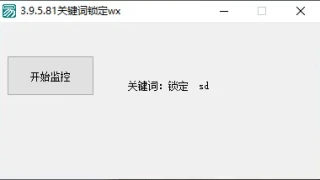
微信3.9.5.81隐私保护神器 关键词锁定微信 软件下载 电脑软件2023-06-11 注意 如果闪退的话 可能是版本不对哦 一定是3.9.5.81 才可以 先打开微信 后打开软件!!!!!!!!!! 软件启动后 会自动隐藏起来...
环阳半厚涂美型人物插画2024 自学教程 设计修图2024-11-15 云猴子资源网本次为大家分享的是环阳半厚涂美型人物插画2024 课程介绍 《环阳半厚涂美型人物插画2024》课程专为插画师设计,聚焦半厚涂风格...
SketchBook 2014安装教程方法 自学教程2023-10-08 1、选中下载的压缩包,然后鼠标右键选择解压到“SketchBook 2014”(没有解压选项点这里)。 2、打开刚刚解压的文件夹,双击打开“...