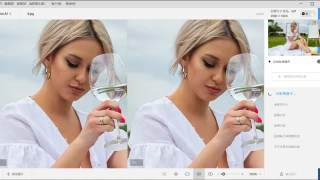
Topaz Photo AI 4.01 汉化便携完整版 软件功能就不介绍了,软件和完整 模型 分开上传的, 解压位置看我发的图 。任何使用问题,自行搜索。 我只是做了整合,搞定了4.0的完整模型和便携化。 软件: https://pan.baidu.com/s/1MaB_FaDwDaCy27fH9lxsIg?pwd=pyg0 模型: https://pan.baidu.com/s/1avZc9IAPTujjoKvFdBWAyA?pwd=pyg0
photoshop PS_2025神经滤镜离线包 这款插件用于图片的处理,它自带瘦脸磨皮、人物表情控制、黑白照片着色、风景融合、色彩转移等等功能,可以很好的提升我们工作效率。 PS 2025 正式版最新版本的Ne ural Filter s 神经滤镜 数据包,一键安装就可以全部解锁无需下载! 10月更新最新版离线包,官方新增的几个功能也已经同步,要使用 Neural Filter s 神经滤镜 离线安装包,需要登录Adobe账号。 2025神经网络滤镜离线包安装说明 1、首先需要安装 PS 2025 2、把PHSP文件夹下的Internal和Shared
Photoshop Express v12.2.265破解版-PS手机版 Adobe Photoshop Express是全球著名的 Adobe 公司开发的一款移动设备上的图片处理软件,集拍摄、编辑、分享于一体,让您的微笑,在指尖演绎神奇的照片传奇,随时随地编辑照片为您带来前所未有的乐趣,只需轻轻触控就可通过自动修复和添加滤镜来装点您的图片,劲爆呈现完美图片! 版本特点 解锁付费高级功能,无需登陆账户 禁止 Google Play商店软件包安装检查 去所有广告及相关代码、统计分析、错误报告 禁用且删除了不必要的权限、服务、接收器、提供器 清理应用不必要资源文件、压缩对齐优化、加
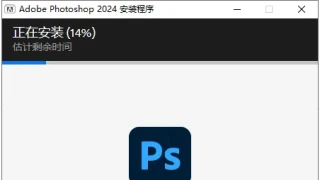
Adobe Photoshop 2024 v25.3.1完整免激活版-PS2024免激活完整版下载 版本特点 - 官方版改装,免激活处理,多国语言完整版 - 移除软件主屏幕的已经授权/试用到期的通知提示 - 此免激活处理可使用云存储、云同步和其他在线服务 - 禁用Adobe产品后台跟踪器和匿名数据日志上报程序 - 安装程序:基于Adobe产品独立安装程序版本 6.0.0.571 - 安装程序:解除 Windows 10 初期版系统上安装限制(by m0nkrus) - 安装程序:移除原始安装程序的Adobe Desktop Common (公用库) 组件 - 安装程序:移除原始安装程序的Adobe Cr
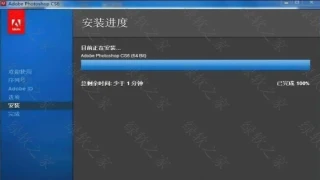
Photoshop CS6安装包-支持win7 Adobe Photoshop的版本越高,通常会包含更多的功能和工具。这是因为随着时间的推移,Adobe公司不断在更新和改进其软件,以满足用户的需求并适应新的技术趋势。然而,高版本的Photoshop并非完全支持所有的操作系统。如您提到的高版本的Photoshop只支持Windows 10及其以上的系统。这可能是由于高版本的Photoshop需要更高的系统要求或更新的技术支持来提供其增强的功能。 如果您使用的是较旧的操作系统,例如Windows 7,您可能会发现高版本的Photoshop可能无法在其上运行
Photoshop鼠绘人物鼻子、嘴唇和眉毛教程 先来看看效果吧: (1)选择鼻梁处的棕色线条,将其颜色调整为白色,并降低鼻翼处线条的不透明度。 (2)使用“模糊”工具对线条进行模糊,使线条产生虚化的效果,就像柔和的光线映射在鼻梁上一样。 (3)绘制鼻孔图像,并使用橡皮擦工具将鼻孔下方图像擦除掉,形成鼻孔和鼻底的转折效果。 来源:https://www.rjzxw.com/jiaocheng/113.html
用Photoshop鼠绘联想手机教程 我们先来看看效果: jc_15.jpg (38.29 KB) jc_1.png (25.34 KB) jc_2.png (29.52 KB) jc_3.png (47.56 KB) jc_4.png (65.04 KB) jc_5.png (83.13 KB) jc_6.png (111.03 KB) 来源:https://www.rjzxw.com/jiaocheng/112.html
用PhotoShop制作折纸效果文字教程 下面让我们开始教程吧,先看下图 第一步: 先填充一个,颜色为#333333,然后把我们打上字母,自己可以随意,我这里就用了我的域名PSPSD.COM的PSPSD,大家选择字体的时候尽量选择粗矿一点的字体。这样做起来就方便点,也好看些。 第二步: 然后填充我们喜欢的颜色,我这里填充是淡蓝(偏青)#00aeb7,橘黄#ff9900,暗红#ba0000,草绿#01ad4e,淡黄#fede58。 第三步: 到这里,我们就正式开始文字了,我们先把辅助线拉好。为什么要拉线呢,这里我不多说了,到后面在告诉大家。这里我们
Photoshop与AI结合制作精美的螺纹连体字教程 最终效果 1、打开Illustrator,创建一个名为“Letter”的新文件,色彩模式设置为CMYK,72dpi。 2、使用矩形工具(M),按下图画一个灰色的矩形。 3、画另一个矩形,但要比之前的那个窄。改变它的颜色为红色或其它颜色以便区分。 4、使用选择工具(V),旋转第二个矩形(如图)。位置不需要非常精确,随着感觉走。 来源:https://www.rjzxw.com/jiaocheng/104.html
用Photoshop制作动态的透明玻璃按钮实例教程 最终效果 新建一个400 * 250像素的文档,背景填充蓝色:#106D98。 1、新建一个图层,命名为“玻璃边框”,选择矩形工具,半径设置为25,然后拉出下图所示的选区并填充白色。填色后不要取消选区。 2、把当前图层复制一层,得到图层副本,隐藏“玻璃边框”图层,保持选区,执行:选择 > 修改 > 收缩,数值为1,确定后按Delete 删除。确定后不要取消选区。 3、再新建一个图层,选择菜单:选择 > 修改 > 收缩,数值为1,然后选择渐变工具,拉上渐变。 来源:https://www.rjzxw.com
用Photoshop制作超炫的可爱立体字实例教程 最终效果 1、新建一个大小适当的文档,打上几个自己喜欢的字体,这个可以随意,为了减少时间,小雨就只做一个示意。要注意的是在栅格化字体后再自由变化。 放大时边缘会模糊这样会影响效果,别急,我们可以先将字体放到足够大,然后栅格化。再调整到我们所需要的大小,这样字体的边缘就不会模糊了。 来源:https://www.rjzxw.com/jiaocheng/102.html
用PhotoShop把美女照片制作为梦幻手绘图实例教程 最终效果 1、打开模特图片,去除背景,拖入文档中,文档的背景是一幅下雪的图片。 来源:https://www.rjzxw.com/jiaocheng/101.html
用Photoshop合成水中飞马特效图片实例教程 最终的合成效果: 本文中将应用到下面两张素材图片: 素材图片1 素材图片2 最终的合成效果: 1、打开背景图(风景图)并复制背景图为背景副(?)本。将马的图片中的马抠出(用魔术棒选取白色背景后反选即可)置于背景副(?)本图层上方(图层1),水平翻转—去色—调整大小至合适。 2、将背景和背景副(?)本图层设为不可见(关闭图层前的眼睛),将图层1储存为PSD文件(以后在做玻璃纹理时要用到)。 来源:https://www.rjzxw.com/jiaocheng/97.html
用PhotoShop把人物照片合成手绘水墨风格画实例教程 最终效果 原图 1、打开原图调整下色相饱和度,参数设置如图1,确定后新建一个图层,按Ctrl + Alt + Shift + E 盖印图层,简单的对人物皮肤进行处理。 2、用钢笔把人物抠出来复制到新的图层。拖入一张水墨荷花的素材如图3,拖进来放到人物图层的下面如图4。适当调整大小和位置。再回到人物图层,加上图层蒙版,用黑色画笔稍微把需要虚化的部分擦出来,如图5。 3、再用同样的素材,调整下大小,然后把图层模式改叠加并降低图层的不透明度。 来源:https://www.rjzxw.com/jiaocheng
用photoshop制作涂鸦风格的签名图实例教程 最终效果 人物素材 教程部分:下图是作者的制作流程,没有实物图片参考,制作的时候大部分地方还需自己调整。 第二步是要把两张人物图片都勾出来然后放好位置,第二张人物素材复制了一张放在后面的图层需要去色。其中教程中有多次用到笔刷如果你还没有安装,请点这里下载 素材1 素材2 素材3 来源:https://www.rjzxw.com/jiaocheng/94.html
用Photoshop扣图复杂的头发和人物技巧 最终效果 制作步骤: (1)执行“文件”→“打开”命令,将素材“人物.jpg”文件打开。复制“背景”图层。 (2)使用“磁性套索”工具选择人物的身体部分。 (3)按下Alt+Delete键将身体部分填充为黑色。 (4)在“通道”调板中,选择颜色对比鲜明的“蓝”通道,并复制。 来源:https://www.rjzxw.com/jiaocheng/93.html
用Photoshop做脸部磨皮美白实例教程 原图 一、打开图片,复制一层。 二、由于此图的半边过暗,先将图片过暗的部份调亮。用索套工具将暗部选出来,羽化。 三、建一个纯色层。 四、选择一种跟皮肤相近的颜色。 五、图层模式设为:柔光。暗部情况得到改善,效果如下: 六、再建几个相似的颜色层,我再用了两个,模式也是用柔光,根据图片情况调整图层的不透明度,用黑色画笔在蒙版里把眼珠、鼻孔、阴影等这些地方擦出来,注意画笔的不透明度。效果如下: 来源:https://www.rjzxw.com/jiaocheng/92.html
用Photoshop制作极眩的火焰效果实例教程 我们先看看最终效果: 1、新建一个大小合适的背景,填充黑色,导入图形或者文字。(直接打开下图所示的素材,用通道把白色部分抠出来复制到新的图层,背景天后黑色) 2、给图形添加图层样式,参数设置如下图:外发光。 颜色叠加是为了后期能更好的调整颜色。 来源:https://www.rjzxw.com/jiaocheng/88.html
曲奇儿童摄影第十一期课程 自学教程 摄影剪辑2024-07-23 云猴子资源网本次为大家分享的是曲奇儿童摄影第十一期课程 课程介绍 曲奇儿童摄影第十一期课程专为希望精进儿童摄影技巧的摄影师设计。课程内容涵盖...
浩辰CAD 2025中文版安装包免费下载 软件下载 电脑软件2024-09-13 下载地址: 浩辰CAD2025 浩辰CAD 2025平台软件是一款可以完美平替AutoCAD的国产CAD软件。深度兼容CAD文件格式,具有易...
ASAP Utilities 8.2 Excel 插件 软件下载 电脑软件2023-09-08 功能 根据内容、格式等选择单元格 高级排序,不仅仅是按值排序 取消选择所选单元格 将公式应用于所选单元格 删除前导空格、尾随空格和多余空格 ...