云猴子 · 共享资源站|投稿 1 个资源 = 100 猴币 = 免费下 10 个资源
AI系统:原理与架构 pdf电子书[61MB]

AI系统:原理与架构 pdf电子书[61MB]

 主要围绕AI 系统的理论基础与技术基础知识展开,结合实例进行介绍,旨在让读者了解AI 系统的来龙去脉,形成对AI 系统的系统化与层次化的初步理解,掌握AI 系统基本理论、技术、实际应用及研究方向,为后续从事具体的学习研究工作和项
BILiHub v1.0.2

BILiHub v1.0.2

件名称:BILiHub v1.0.2 软件分类:AI工具 / 系统工具 运行环境:Windows 10/11 64位
2023开源版企业内训系统

2023开源版企业内训系统

学习过程监督监控: 1.学习进度真实统计,拖动进度条无效 2.学习界面失去焦点,停止播放视频 3.观看视频中随机检测学员是否在线,人工交互后继续播放。 多维度考核: 从 学习进度,试题练习通过率,结课考试成绩,三个维度进行考核,可以自定义设置权重,计算出综合成绩,可以通过综合成绩 评判学员是否通过培训 以上三个维度可以自定义权重,可以只从1个或2个维度进行考核 自动督学: 1.视频达到要求后才能参加结课考试,例如:视频完成度95%以上 2.试题练习通过率达到要求后才能参加结课考试,例如:课程试题正确率80
2023开源版企培云学院在线学习考试系统

2023开源版企培云学院在线学习考试系统

(演示网址)学员和教师入口:http://jkdz.weisha100.net/ 账号:tester 密码:1 源码优势: (1)不受时间空间的限制:学习时间可控,可随意调配、学习地点更灵活方便 (2)学习方式多种多样:点播直播、图文知识、在线刷题、模拟考试... (3)可重复性:重难点内容,可以反复重学、点播课堂可以反复复习与巩固练习 (4)个性化学习:相当于一对一教学、根据自己的实际情况,做针对性学习 (5)丰富的交互性和协作性:在线发疑、在线答疑、在线探讨交流、共同思考解决 常见问题问答汇总: 1.
收集一些Windows操作系统蓝屏代码及蓝屏代码解决方案

收集一些Windows操作系统蓝屏代码及蓝屏代码解决方案

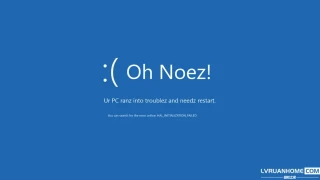
Windows 系统蓝屏我想是再常见不过的问题了,可是当 Windows 发生蓝屏的时候您有好好的检查蓝屏中出现的错误代码吗?其实每一个蓝屏它都是不一样的,只是导致蓝屏的原因有很多,所以也就有了很多不同的蓝屏代码。今天收集了一些 Windows 蓝屏代码,方便大家在计算机出现蓝屏的时候进行查阅,以免更好的知道问题所在。 Windows 系统蓝屏代码大全及蓝屏代码解决方案 STOP代码 蓝屏的原因 00000001 BSOD意味着APC状态指数存在不匹配。BSOD错误代码0x00000001也可能在同一蓝色
在Win10系统中如何快速移除桌面快捷方式小箭头?

在Win10系统中如何快速移除桌面快捷方式小箭头?

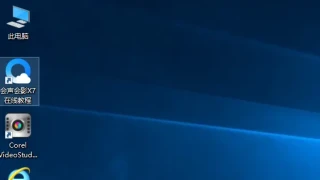
在默认 Windows 系统中想要快速的启动一个程序通常情况下都是使用桌面上的快捷方式双击打开,可是在默认情况下除了 Windows 系统自带的快捷方式没有在右下角有小箭头图标外,而我们自己创建或者安装第三方软件时均有快捷方式小箭头。就如这里提供的这篇文章中的图片一样,您可以看到在第三方软件图标上有个小箭头,对于有强迫症或者喜欢干净的用户来说有些无法忍受。而本篇文章就是通过批处理快速移除桌面创建快捷方式小箭头的方法。 本次用到的方法是修改注册表然后删除 Windows 图标缓存以及重启 Windows 资
怎样关闭Windows10系统盘中的休眠来节省硬盘空间?

怎样关闭Windows10系统盘中的休眠来节省硬盘空间?

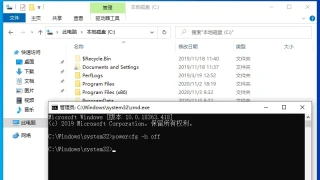
使用 Windows 系统的用户都会发现一个 C 盘容量越用越小的问题,而这个问题始终被 Windows 用户所病诟但又不得不继续使用。关于 Windows 系统 C 盘清理或者优化的文章也非常多,无论是使用第三方工具也好或者是增加磁盘空间也罢,最终目的就是为了让您那 C 盘的可用空间再多些而已。 在 Windows 系统中有个休眠功能,可能很多用户会用不到或者根本都没有用过,可是这个休眠功能生成的文件会占用你的 C 盘高达几个 GB 的容量。对于很多不舍得把 C 盘分区扩大的用户来说,如果删除掉休眠文件
Win11系统中vbs功能怎么关闭?Win11系统vbs功能关闭教程

Win11系统中vbs功能怎么关闭?Win11系统vbs功能关闭教程

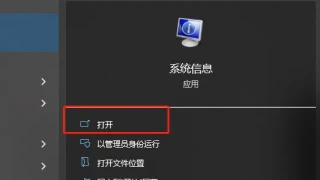
vbs功能是可以保护电脑避免一些潜在的安全危险的,不过开启这个功能容易导致游戏运行性能变低,影响正常使用体验,那么怎样关闭Win11系统的vbs功能,本篇教程就给大家详细介绍一下Win10关闭vbs的方法,希望可以帮助到需要的伙伴。 关闭方法 1、在左下角任务栏中的搜索框中输入系统信息打开。 2、进入到新的窗口界面后,找到基于虚拟化的安全性这一项。 3、点击左下角任务栏中的开始。 4、接着点击选项列表中的Windows终端(管理员)。 5、进入到命令提示符窗口后,输入bcdedit /set hyperv
Win11系统给文件加密的方法

Win11系统给文件加密的方法

Win11系统给文件加密的具体步骤: 1、首先我们右键“此电脑”,选择“属性”,然后在属性面板左上方选择“控制面板主页”。 2、打开控制面板后,在右上方将查看方式更改为“大图标”,就能找到“BitLocker驱动器加密”了。 3、点击进入“BitLocker驱动器加密”,选择需要加密的磁盘,点击右边的“启用BitLocker”。 4、接着勾选密钥恢复,然后输入想要设置的密码,再点击“下一步”。 5、然后设置备份密钥的位置,有四种位置可以选择,选哪一个都可以。 6、备份完成后设置驱动器大小和加密模式,都根据
Win10系统文字缺失的解决方法

Win10系统文字缺失的解决方法

第1步、选择“Update and Recovery”【更新与恢复】 第2步、选择【立刻检查】 第3步、选择【查看详细信息】。 第4步、找到一个重要更新(KB3008956),并且进行安装 第5步、安装好后,重启计算机。 来源:https://www.rjzxw.com/diannao/1335.html
Vista系统摄像头不能打开怎么办

Vista系统摄像头不能打开怎么办

在Windows Vista操作系统中,因为Vista系统的兼容问题,我们经常会遇到摄像头无法打开,这个问题难倒了很多人。那么解决的办法是什么呢?那就是用手动打开摄像头,避免软件自身打开。 具体方法: 1.在Windows Vista的“我的电脑”上右键单击“计算机”→”属性”→“设备管理器”→“图像设备”,然后查找到摄像头的驱动程序名称,将其记录下来。 2.返回到Windows Vista系统桌面,点击“开始”菜单,找到相同的程序名(如果没有,可以在系统内搜索你记录的名字),右键单击这个程序,选择发送快
Vista中修改系统Hosts文件

Vista中修改系统Hosts文件

在WindowsVista中修改Hosts 文件或Lmhosts文件时,有可能会发生两种错误。 错误消息 1 拒绝访问 C:/Windows/System32/drivers/etc/ hosts 错误消息 2 不能创建文件 C:/Windows/System32/drivers/etc/hosts。 请确认路径和文件名是否正确。 即使使用拥有管理凭据的帐户登录,也会出现此问题。 替代方法 要解决此问题,请按照下列步骤操作: 1.单击“开始”,单击“所有程序”,单击“附件”,右键单击“记事本”,然后单击“
Vista系统自动清除虚拟内存页面文件

Vista系统自动清除虚拟内存页面文件

关机: 清除虚拟内存页面文件 此安全设置确定关闭系统时是否清除虚拟内存页面文件。 虚拟内存支持在内存页面未使用时使用系统页面文件将其交换到磁盘。在正在运行的系统上,此页面文件由操作系统以独占方式打开,并且受到很好的保护。但是,配置为允许启动到其他操作系统的系统可能要确保在此系统关闭时清除系统页面文件。这可确保可能会进入页面文件的进程内存中的敏感信息不会被设法通过直接访问页面文件的未经授权用户使用。 启用此策略会在干净关机时清除系统页面文件。如果启用此安全选项,在便携式计算机系统上禁用休眠时,休眠文件 (h
vista系统优化大师

vista系统优化大师

一、加快Vista开机关机速度 首先:“开始”->“运行”,在打开框里键入“regedit”点“确定”,打开注册表编辑器。定位到“HKEY_CURRENT_USERControl PanelDesktop”。 1.找到“AutoEndTasks”,把它的键值设置为1 2.找到“HungAppTimeout”,把它的值改为200,默认为50000; 3.找到“MenuShowDelay”主键,把它的值改为“0”,就可以去掉菜单延迟; 4.找到“WaitToKillAppTimeout”,把它的值改为1000
Vista系统怎么设置闪存和移动硬盘只能读

Vista系统怎么设置闪存和移动硬盘只能读

问:单位有台电脑为了避免机密文件外泄,领导要求插入该电脑的闪存、移动硬盘只能读不能写入数据。该电脑装的是Windows Vista系统,请问我该怎么设置? 答:先使用管理员账户登录系统,单击“开始”菜单→“运行”输入 “regedit”并回车打开“注册表编辑器”,在左侧窗格依次单击 HKEY_LOCAL_MACHINE\SYSTEM\CurrentControlSet\Control\StorageDevicePolicies,接着在右侧窗格空白处单击鼠标右键,新建一个名为“WriteProtect”的“
vista怎么系统还原的详细步骤

vista怎么系统还原的详细步骤

Windows Vista中的系统还原,用磁盘空间非常恐怖(我曾看到它在4天之内吃走了30GB的空间)。有经验的用户通常都会禁用系统还原,但是在这里,我想大家介绍两种方法,一种是清理还原点,一种是完全关闭Windows Vista系统还原(不推荐)。 通常我们最好使用这种方法,只清理还原点,不终止系统还原. 1、点击开始,所有程序,附件,系统工具,磁盘清理. 2、在对话框中选择 "此计算机上所有用户的文件". 3、UAP如果跳出,则点击"继续". 4、它会让你选择扫描哪个磁盘,挑选一个Windows Vi

Vista系统下怎么提速复制文件

Vista系统下怎么提速复制文件

使用vista系统的用户可能都会有这样的感觉,那就是文件拷贝和XP相比明显较慢,尤其是拷贝含有较多文件的文件夹时,不得不忍受蜗牛一样的速度。如果经常需要在算机和移动设备间转储数据,那么就应该考虑如何让文件在拷贝时可以跑得更快。 并不是只有数百MB的软件才称得上是软件,有很多小强软件的能力了不容小觑,Fastcopy就是不错的例子。从它的名字上就可以看出它是一款专门为文件复制提速而设计的,由于采用了更优化的缓存以及其他设置,Fastcopy在拷贝文件时比系统的复制 /粘贴在速度上有明显优势。此外它还可以完美
系统清理 Malware Hunter pro 1.172.0.790 中文

系统清理 Malware Hunter pro 1.172.0.790 中文

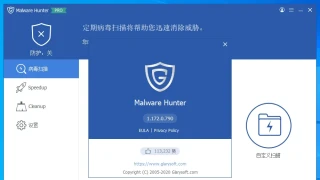
概述 顾名思义,Glary Malware Hunter旨在搜索和消除计算机上潜在的危险文件和组件,使其免受病毒和其他威胁。 恶意软件Hunter Pro提供了一个具有三个按需扫描选项的界面–快速扫描、完整扫描和自定义扫描。 这是许多反恶意软件实用程序中普遍存在的界面。快速扫描提供系统的高速扫描,但只扫描关键区域。 全扫描扫描电脑的每个角落,没有留下任何未扫描的内容。这就是为什么在启动恶意软件猎人时建议进行全面扫描, 以确保电脑上没有恶意文件。 自定义扫描可以根据您的需要进行调整。 提供了一些潜力,可以用
系统工具 Glary Utilities Pro 5.211.0.240  中文

系统工具 Glary Utilities Pro 5.211.0.240 中文

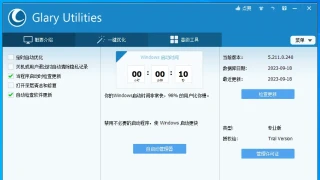
概述 这是一个多合一程序,是一组用于修复,加速,维护和保护计算机的多功能工具。 它优化性能,解决问题,保护隐私,并有助于使系统适应我们的需求。 它提供了难以以通常方式访问的有价值的系统功能。使用起来很简单;几乎所有工具都需要一键式。 此外,Glary Utilities 5包括优化内存,查找,修复或删除损坏的Windows快捷方式,管理Windows启动时启动的程序以及卸载软件的选项。 其他功能包括安全文件删除、空文件夹查找器等。其他功能包括安全文件删除、空文件夹查找器等。 您可以通过赏心悦目且简单的界面
系统优化 Reg Organizer 9.30 Beta 1 中文

系统优化 Reg Organizer 9.30 Beta 1 中文

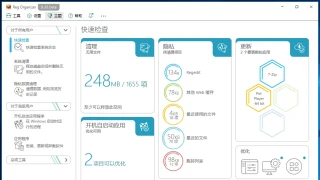
概述 该实用程序允许您从系统中删除不需要的程序并搜索已卸载程序的痕迹。 如果在Windows操作系统中存在启动时自动运行的“繁重”程序,则在某些情况下, 在高级启动管理器中禁用它们可以加快操作系统的启动时间和操作。 Reg Organizer是一个功能丰富的应用程序,旨在编辑,清理和维护注册表,修复系统中的错误并提高计算机性能。 深层注册表搜索功能允许您查找与特定应用程序相关的所有注册表项。 该程序可帮助您编辑注册表文件(.reg)并直接从Windows资源管理器查看其内容。 还有一个内置的应用程序卸载程

猜你喜欢