云猴子 · 共享资源站|投稿 1 个资源 = 100 猴币 = 免费下 10 个资源
VideoScribe 手绘视频制作软件使用方法(提供软件下载)

VideoScribe 手绘视频制作软件使用方法(提供软件下载)

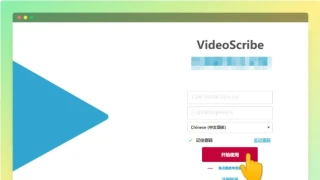
今天我给大家推荐这个老牌的手绘视频制作软件,这个软件会将各种图形文字用手绘的形式展现出来,其画布是可以无限延伸和任意缩放的,通过巧妙安排可以做出亲切自然又独一无二的手绘视频。 下面来看一下简单的使用方法: 一、安装软件后打开,在登录界面直接点击“开始使用”按钮,不用注册登录。 二、在项目管理页面,点击“创建新文件”,就可以开启创作页面进行作品制作。 三、在软件左上角,可以点击按钮添加文字、图片、音频等素材,此外还能设置画布,比如创作抖音等视频可以选择竖版的画布。 四、软件支持多款中文字体,即使不支持也会显
用3DsMAX制作漂亮的高贵首饰实例教程

用3DsMAX制作漂亮的高贵首饰实例教程

最终效果图 下面教程开始 用4个Spring Primitive创建手镯的主要部分,两个小些,两个大些。然后拧成一个整体,并指定一个Bend Modifier。 手镯尾部的两个狮子头是用一个Box制作,牙和舌头是独立的部分。牙是用圆锥,舌头是用一个Bent Chamfer Box。 Extrude面部生成了上颚和下颚,然后编辑网格生成眼睛、耳朵、嘴周围的褶皱,等等。 这里是网格平滑以后和用一个Displacement Map代表鬃毛的效果。(图01) 图01 Displacement Map ,我给网格用
3DMAX制作镂空装饰瓶建模教程

3DMAX制作镂空装饰瓶建模教程

看看效果图 在前视图里创建一个平面物体。(图01) 图01 具体参数如下。(图02) 图02 然后拉出个椭圆来,不要太大。(图03) 图03 选择椭圆选择缩放工具,按着Shift缩放复制。(图04) 图04 调整他们的间距,让它们看起来更均匀。(图05) 图05 来源:https://www.rjzxw.com/jiaocheng/109.html
用PhotoShop制作折纸效果文字教程

用PhotoShop制作折纸效果文字教程

下面让我们开始教程吧,先看下图 第一步: 先填充一个,颜色为#333333,然后把我们打上字母,自己可以随意,我这里就用了我的域名PSPSD.COM的PSPSD,大家选择字体的时候尽量选择粗矿一点的字体。这样做起来就方便点,也好看些。 第二步: 然后填充我们喜欢的颜色,我这里填充是淡蓝(偏青)#00aeb7,橘黄#ff9900,暗红#ba0000,草绿#01ad4e,淡黄#fede58。 第三步: 到这里,我们就正式开始文字了,我们先把辅助线拉好。为什么要拉线呢,这里我不多说了,到后面在告诉大家。这里我们
用Fireworks制作时尚潮流3D文字教程

用Fireworks制作时尚潮流3D文字教程

先看看效果: 步骤: 打开xara3D,这个软件到处都有下,搜索引擎搜下就可以了 我用这里的是多特下载的6. 1.按Aa,打入自己需要创作的文字,并设置字体。这里我输入了L 字体为Arial Black; 2.在左侧的工具栏里,选择设置图案为纯文本,这样L外面的圈就没用了。 在右侧颜色选项中把灯光1设置为白色,灯光2、灯光3均为灰色。色彩在fireworks中调整。在查看菜单中,选择显示灯光。 3.在阴影选项中去掉阴影效果 4.调整字体位置和光线角度,注意文字正面和侧面色彩对比要大,不然后面上色扣出来就麻
Photoshop与AI结合制作精美的螺纹连体字教程

Photoshop与AI结合制作精美的螺纹连体字教程

最终效果 1、打开Illustrator,创建一个名为“Letter”的新文件,色彩模式设置为CMYK,72dpi。 2、使用矩形工具(M),按下图画一个灰色的矩形。 3、画另一个矩形,但要比之前的那个窄。改变它的颜色为红色或其它颜色以便区分。 4、使用选择工具(V),旋转第二个矩形(如图)。位置不需要非常精确,随着感觉走。 来源:https://www.rjzxw.com/jiaocheng/104.html
用Photoshop制作动态的透明玻璃按钮实例教程

用Photoshop制作动态的透明玻璃按钮实例教程

最终效果 新建一个400 * 250像素的文档,背景填充蓝色:#106D98。 1、新建一个图层,命名为“玻璃边框”,选择矩形工具,半径设置为25,然后拉出下图所示的选区并填充白色。填色后不要取消选区。 2、把当前图层复制一层,得到图层副本,隐藏“玻璃边框”图层,保持选区,执行:选择 > 修改 > 收缩,数值为1,确定后按Delete 删除。确定后不要取消选区。 3、再新建一个图层,选择菜单:选择 > 修改 > 收缩,数值为1,然后选择渐变工具,拉上渐变。 来源:https://www.rjzxw.com
用Photoshop制作超炫的可爱立体字实例教程

用Photoshop制作超炫的可爱立体字实例教程

最终效果 1、新建一个大小适当的文档,打上几个自己喜欢的字体,这个可以随意,为了减少时间,小雨就只做一个示意。要注意的是在栅格化字体后再自由变化。 放大时边缘会模糊这样会影响效果,别急,我们可以先将字体放到足够大,然后栅格化。再调整到我们所需要的大小,这样字体的边缘就不会模糊了。 来源:https://www.rjzxw.com/jiaocheng/102.html
用AutoCAD制作锣丝钉实例教程

用AutoCAD制作锣丝钉实例教程

简单的说一下几个命令! 一个小锣丝钉,呵呵,发扬锣丝钉精神里! 来源:https://www.rjzxw.com/jiaocheng/98.html
制作在草原蹦跑的金马效果

制作在草原蹦跑的金马效果

最终效果图 1、打开一幅马的图片素材和一幅纹理素材,如图01和02所示。 图01 图片素材 图02 纹理素材 2、激活通道面板,复制一个比较清晰的通道,将其命名为Alpha 1通道,将马的外轮廓选择出来,如图03所示。 图03 将马的外轮廓选择出来 来源:https://www.rjzxw.com/jiaocheng/96.html
用photoshop制作涂鸦风格的签名图实例教程

用photoshop制作涂鸦风格的签名图实例教程

最终效果 人物素材 教程部分:下图是作者的制作流程,没有实物图片参考,制作的时候大部分地方还需自己调整。 第二步是要把两张人物图片都勾出来然后放好位置,第二张人物素材复制了一张放在后面的图层需要去色。其中教程中有多次用到笔刷如果你还没有安装,请点这里下载 素材1 素材2 素材3 来源:https://www.rjzxw.com/jiaocheng/94.html
AutoCAD制作三通管建模实例教程

AutoCAD制作三通管建模实例教程

效果图: 制作过程: 1、box:——中心点——L——60、120、60 2、array:阵列 3、union:并集 来源:https://www.rjzxw.com/jiaocheng/90.html
用Photoshop制作极眩的火焰效果实例教程

用Photoshop制作极眩的火焰效果实例教程

我们先看看最终效果: 1、新建一个大小合适的背景,填充黑色,导入图形或者文字。(直接打开下图所示的素材,用通道把白色部分抠出来复制到新的图层,背景天后黑色) 2、给图形添加图层样式,参数设置如下图:外发光。 颜色叠加是为了后期能更好的调整颜色。 来源:https://www.rjzxw.com/jiaocheng/88.html
用PhotoShop制作非主流人物图片教程

用PhotoShop制作非主流人物图片教程

最终: 原照像素有些差,而且单一(处理有利,嘎嘎……) 原照: 1.复制一个新图层,并设为混合过滤色,添加黑色蒙板,并画笔刷出人物的脸和手 来源:https://www.rjzxw.com/jiaocheng/85.html
用3Ds Max制作玻璃挡板实现朦胧美感实例教程

用3Ds Max制作玻璃挡板实现朦胧美感实例教程

先来看一下在3Ds Max中的最终效果: 1、首先,先要做好一个标准的玻璃材质,把它付给场景中的玻璃物体。在这里大家要注意的是一般真实的玻璃都是有厚度的,有些朋友喜欢用Plane来做玻璃,这样首先把玻璃的一个重要的特性(折射)给忽略了,(一般玻璃的折射都会出现在玻璃边角转折处)。所以为了得到真实的感觉还是要建一个有厚度的BOX物体来做玻璃物体。 如果是普通的清波,那就把材质真接赋于BOX物体就行了。人个认为,如果是要做龟纹玻璃和磨砂玻璃呢,最好还是给BOX物体的正面赋磨砂玻璃的材质,背面呢还是要用清波的材
用Photoshop制作带有云彩特效的文字实例教程

用Photoshop制作带有云彩特效的文字实例教程

最终效果 1、首先在photohop中创建一个新图片,大小为1000px*500px,然后设置前景色为#3497b6背景色为#97d5e6,使用渐变工具拖动出一个线性渐变,如图所示。 2、好了,接下来使用横排文字工具在图片中输入白色的文字,建议使用较粗的黑体字,如图所示。 现在你将得到下图所示的效果。 来源:https://www.rjzxw.com/jiaocheng/83.html
用3ds MAX制作逼真的跑车实例讲解

用3ds MAX制作逼真的跑车实例讲解

我们先看来效果图 首先把三视图导入到3ds Max中,由于没有太好的图片来进行参考制作,所以只能用这些。(图01) 图01 所有的汽车零件,都使用多边形建模方式来制作。首先从前保险杠开始。(图02) 图02 创建一个平面。然后将其转换成可编辑多边形网格。(图03) 图03 把这个平面放置在前视图和选择侧视图开始制作,然后开始沿着车的左边对它进行挤出,随着上边缘,继续挤压制作出引擎盖,制作的是整个车身。(图04) 图04 其他部分,如保险杠、门、窗都是都是一摸一样的制作方式,使用片面转换成Edit Poly

猜你喜欢