云猴子 · 共享资源站|投稿 1 个资源 = 100 猴币 = 免费下 10 个资源
现在win10和win11哪个好用?

现在win10和win11哪个好用?

Win11在性能上一般而言要优于Win10,但具体还需根据个人操作习惯 。 Win11相较于Win10的优点主要体现在: 流畅性:Win11在单线程、多线程、渲染和3DMark运行时都比Win10更流畅。但在响应速度方面,Win11还有待提升,很多时候点击之后需要等待一段时间。 游戏性能:Win11在3D大作游戏表现略优于Win10,其平均帧率要高于Win10。然而,Win11的优化较差,对内存、CPU的消耗比Win10高很多。 操作方面:Win11对界面进行了重做,所有的窗口、对话框都使用了圆角窗口。此
Windows11如何创建多个桌面呢

Windows11如何创建多个桌面呢

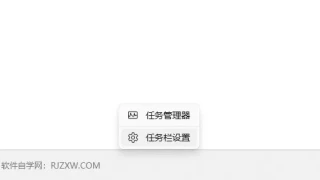
Windows11创建多个桌面的方法如下: 在任务栏空白处点击鼠标右键,再点击弹出的"任务栏设置"。 打开"任务视图"开关,点击任务栏上的"任务视图"按钮。 进入任务视图界面,点击"新建桌面",即可新建一个虚拟桌面。 将光标放在"虚拟桌面"的缩略图上面,点击右上角"X",即可关闭虚拟桌面。 来源:https://www.rjzxw.com/diannao/7969.html
Dev升级Win11保留文件的方法

Dev升级Win11保留文件的方法

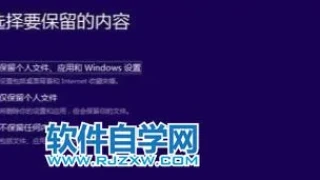
所谓的不保留其实指的是系统盘内的个人文件会被清除。 在用户安装win11系统的时候会有三个选项: 1、保留个人文件和应用: 所有个人音乐、视频、图片、下载、文档等文件都会保留,全都不会删除。 2、仅保留个人文件: 所有的个人文件都会保留,但是系统的全部设置和以前在C盘安装的应用都会被删除。 3、不保留任何内容: 删除C盘所有文件和内容,其他的非系统盘不会收到影响,等于只格式化了C盘。 来源:https://www.rjzxw.com/diannao/1648.html
解决Windows11打不开程序的方法

解决Windows11打不开程序的方法

windows11程序打不开解决方法 1、首先点击桌面左下角的开始图标。 2、然后在搜索栏输入“Powershell”。 3、右击弹出的Powershell选项,选择“以管理员身份运行”。 4、输入代码:Get-AppXPackage -AllUsers | Foreach {Add-AppxPackage -DisableDevelopmentMode -Register “.InstallLocation)AppXManifest.xml”},然后回车即可生效。 5、最后等待全部修复完成即可。 来源:
开启Windows11分屏显示的方法

开启Windows11分屏显示的方法

windows11分屏显示开启方法: 1、首先点击任务栏左下角的“win图标”进入设置。 2、然后在Windows设置界面中,选择“系统”设置。 3、然后在左侧的菜单中栏选择“显示”。 4、最后在右侧下拉找到“多显示器”并选择“扩展这些显示器”即可分屏。 来源:https://www.rjzxw.com/diannao/1646.html
隐藏Win11英文键盘的方法

隐藏Win11英文键盘的方法

Win11隐藏英文键盘的方法 1、英文键盘是无法隐藏的,但是我们可以直接在输入法中将它删除。 2、首先通过开始菜单进入“设置”。 3、然后在其中选择“Time&Language”。 4、接着进入其中的“语言&区域”,然后点击下方的“Add a keyboard”,就可以添加键盘快捷键了。 5、接着点击我们想要的输入法,再点击左下角箭头将它移到最上方。 6、最后再选择我们不需要的英文输入法,点击右下角“remove”删除即可。 来源:https://www.rjzxw.com/diannao/1645.ht
怎么解决Win11退回Win10按键没反应的问题

怎么解决Win11退回Win10按键没反应的问题

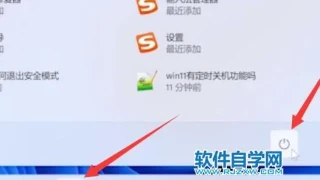
Win11退回Win10按键没反应的解决方法 1、首先我们点击任务栏的开始菜单,然后点击其中的电源按钮。 2、接着我们需要按住键盘“shift”键,再点击其中的“重启”。 3、然后就会进入图示的界面,在其中选择“疑难解答”。 4、然后在疑难解答中选择“高级选项”。 5、打开高级选项,找到并选择其中的“卸载更新”就可以了。 来源:https://www.rjzxw.com/diannao/1644.html
Win11进入Bios设置详细教程

Win11进入Bios设置详细教程

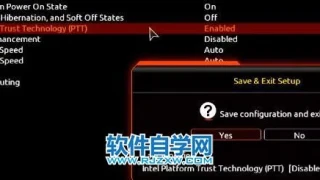
Win11进入Bios设置的具体步骤: 一、技嘉主板 1、首先我们开机,在开机logo出现或开机时连续使用键盘“DEL”进入BIOS设置。 2、在bios设置的上方菜单栏中找到“Settings”选项卡。 3、打开settings选项卡后,在下方找到“Miscellaneous”设置。 4、将其中的“Intel Platform Trust Technology (PTT)”更改为“Enabled” 5、设置完成后,按下键盘上的“F10”进行保存,再点击“YES”退出即可。 二、华硕主板 1、首先重启电脑
Win11系统给文件加密的方法

Win11系统给文件加密的方法

Win11系统给文件加密的具体步骤: 1、首先我们右键“此电脑”,选择“属性”,然后在属性面板左上方选择“控制面板主页”。 2、打开控制面板后,在右上方将查看方式更改为“大图标”,就能找到“BitLocker驱动器加密”了。 3、点击进入“BitLocker驱动器加密”,选择需要加密的磁盘,点击右边的“启用BitLocker”。 4、接着勾选密钥恢复,然后输入想要设置的密码,再点击“下一步”。 5、然后设置备份密钥的位置,有四种位置可以选择,选哪一个都可以。 6、备份完成后设置驱动器大小和加密模式,都根据
解决Win11小组件打不开的方法

解决Win11小组件打不开的方法

解决Win11小组件打不开的具体步骤: 1、windows11小组件打不开可能是显示器或网络问题。 2、可以先尝试检查自己的网络状况,然后登录微软账户进行查看。 3、如果还是不行的话,就进入“设备管理器”,将核心显卡禁用即可。 4、如果禁用核心显卡还是无效,可以尝试将自己的网络DNS更改为“2,2,2,2”。 来源:https://www.rjzxw.com/diannao/1641.html
解决Win11管理员账号停用的方法

解决Win11管理员账号停用的方法

Win11管理员账号停用了的解决方法: 1、首先右击桌面的此电脑,然后选择下面的“属性”。 2、进入属性之后点击左上角的“控制面板主页”。 3、将右上角的查看方式改为大图标选择“管理工具”。 4、再点击下面出现的“计算机管理”。 5、在计算机管理中选择点击“本地用户和组”。 6、右击右侧的用户并选择“administrat”。 7、将“账户已禁用”前面的√取消即可。 来源:https://www.rjzxw.com/diannao/1640.html
Win11操作中心没有怎么办

Win11操作中心没有怎么办

Win11没有操作中心的解决方法 第1步、首先点击【任务栏】中的【windows图标】,打开设置。 第2步、然后点击设置中的【个性化】。 第3步、此时可以看到下面的【任务栏】选项。 第4步、然后点击右侧的【打开或关闭系统图标】。 第5步、下拉可以看到【操作中心】选项,将后面的【开关打开】即可。 来源:https://www.rjzxw.com/diannao/1639.html
解决Win11更新后指纹不能用了的方法

解决Win11更新后指纹不能用了的方法

Win11更新后指纹不能用了解决方法 方法一: 1、首先我们按下键盘“windows”打开开始菜单,然后点击其中的“设置”。 2、然后在其中左侧栏找到“accounts”,选择其中的“添加手指选项”。 3、然后尝试重新录入我们的手指指纹即可。 方法二: 1、首先右键点击“此电脑”,选择“管理”。 2、然后在计算机管理中选择“设备管理器”。 3、接着找到我们的指纹设备,右键选择“update drivers”更新驱动即可。 来源:https://www.rjzxw.com/diannao/1638.html
解决Win11 getting ready的方法

解决Win11 getting ready的方法

解决Win11 getting ready的方法: 答:可以强制重新启动系统来呼出系统恢复,需要等待一定时间,也可以直接长按关机按键进行强制关机,随后再开机就好了。 安装的系统不稳定或者有故障也会导致这个问题,建议安装稳定的系统。 1、电脑系统经常会遇到病毒或木马程序攻击、软件故障、操作失误等情况,这些情况会意外删除或替换系统文件而导致Windows11系统无法启动或经常无法正常执行软件。 2、电脑系统的还原软件可以创建1000多个还原点,可以手动保存对系统的全部改变,不论何时,当系统出现故障或对系统的状
Win11允许加载软件怎么设置

Win11允许加载软件怎么设置

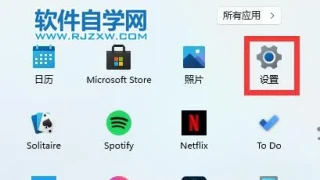
Win11设置允许加载软件方法: 第1步、点击左下角的【开始】按键,然后点击【settings】进入设置。 第2步、点击【设置】中的【应用】选项。 第3步、在点击左侧【任务栏】中的【应用和功能】。 第4步、点击【下拉栏】,然后选择其中的【任何来源】即可完成设置。 来源:https://www.rjzxw.com/diannao/1636.html
Win10虚拟桌面按钮怎么删除

Win10虚拟桌面按钮怎么删除

Win10虚拟桌面按钮怎么删除的解决方法: 打开记事本,将下列内容分别复制粘贴于记事本内,保存为.reg注册表文件。 双击保存好的注册表文件,双击导入,然后重启资源管理器即可看到效果。 去掉搜索按钮 : Windows Registry Editor Version 5.00 [HKEY_CURRENT_USERSoftwareMicrosoftWindowsCurrentVersionSearch] “EnableProactive”=dword:00000000 恢复搜索按钮: Windows Reg
Windows10搜索栏卡顿的解决方法

Windows10搜索栏卡顿的解决方法

Windows10搜索栏卡顿的解决方法: 1、首先,我们要在开始菜单搜索并进入“zPC 设置”。 2、注意不要进入默认开始菜单中的“PC setting/电脑设置”,此处无法关闭全局搜索。 3、在“System”选项卡中,我们进入“搜索”页面,并关闭“使用Bing联机搜索”。 4、再次进入开始菜单并输入关键字进行搜索,会发现联机内容已经不见了,并且搜索响应速度大大提高。 来源:https://www.rjzxw.com/diannao/1349.html
Win10最近使用的文件如何清除

Win10最近使用的文件如何清除

Win10最近使用的文件如何清除: 1、在任务栏的空白处,右键一下,点击属性的“开始”菜单。 2、取消勾选“在开始菜单和任务栏中存储并显示最近打开的项目(M)” 3、确定,重新打开文件管理器(File Explorer) 来源:https://www.rjzxw.com/diannao/1348.html
Windows10新快捷键的使用小技巧

Windows10新快捷键的使用小技巧

Windows10新快捷键的使用小技巧: 贴靠窗口:Win + 左/右 》 Win + 上/下 》 窗口可以变为 1/4 大小放置在屏幕 4 个角落 切换窗口:Alt + Tab(不是新的,但任务切换界面改进) 任务视图:Win + Tab(松开键盘界面不会消失) 创建新的虚拟桌面:Win + Ctrl + D 关闭当前虚拟桌面:Win + Ctrl + F4 切换虚拟桌面:Win + Ctrl + 左/右 微软为 Windows 10 技术预览版命令行(Command Prompt)加入了 Ctrl +
Win10两种安装新字体的方法

Win10两种安装新字体的方法

一、下载字体 Win10两种安装新字体的方法: 方法一、直接安装字头 1、下载好字体后,解压,然后找到字体文件,然后在字体文件上鼠标右键,在弹出的菜单中,选择【安装】即可,如下图所示。 2、点击安装后,等待一会就可以安装完成了,如下图所示。 方法二、批量安装字体 如果一次性下载的字体文件很多,而你又嫌一个一个字体安装比较麻烦的话,还可以使用批量安装字体方法,具体方法如下。 1、首先将下载的所有的安装字体文件放置一个文件夹中; 2、然后找到Win10字体安装路径,找到路径方法很简单,在Win10开始菜单中的

猜你喜欢