云猴子 · 共享资源站|投稿 1 个资源 = 100 猴币 = 免费下 10 个资源
Win10桌面右下角水印怎么去掉

Win10桌面右下角水印怎么去掉

1、下载 去水印工具 (点击下载),打开工具后, 2、勾选“Remove all watermark”, 3、然后点击下方的“Apply new settings”即可。 4、去水印过程中资源管理器会重启一次,需要一点时间才能完成,请耐心等待。 来源:https://www.rjzxw.com/diannao/1339.html
Win10如何设置个性化和输入法设置

Win10如何设置个性化和输入法设置

Win10个性化设置 1、右键点击开始屏幕空白处,出现“设置”字样, 2、再点击“设置”,可以对开始屏幕进行个性化选择。 Win10输入法设置 1、控制面板中点击“语言”项,可在选项中删除不可用的输入法。 2、然后点击左上角“高级设置”,可以在上下两个选择框里选择输入法的优先次序。 3、使用时,可以在键盘上同时按微软徽标和空格键切换。 来源:https://www.rjzxw.com/diannao/1338.html
Win10虚拟桌面功能开启多桌面的方法

Win10虚拟桌面功能开启多桌面的方法

操作步骤: 第1步、先进入Win10系统的桌面,然后在桌面的任务栏中点击“Task View”图标。 第2步、之后我们会看到添加桌面的按钮,点击添加桌面。 第3步、之后在预览窗口看到已经有两个桌面在显示了,然后我们可以在其中的一个桌面打开一个应用程序,同时在另一个桌面上打开另一个应用程序窗口。 第4步、当我们用鼠标指向预览的虚拟桌面时,会显示当前桌面的缩略图,很方便我们的使用。 第5步、最后,如果你想删除当前创建的虚拟桌面,直接点击关闭按钮就可以方便的关闭当前的虚拟桌面了。 来源:https://www.
我的Win10电脑CPU使用率高怎么解决

我的Win10电脑CPU使用率高怎么解决

1、Win10 9860这个版本还有一个毛病就是:CPU在没有人为操作的情况下,居然会占用最多50%的资源! 2、于是在资源管理器下苦找罪魁,结果是这个DiagTrack Diagnostics Tracking Service(diagtrack诊断跟踪服务) 3、可以去服务管理里面禁用这个服务。将这个服务禁用后,你就再也不用担心CPU占用率高这个问题了,同时,也能够让你的电脑省出更多的CPU内存,让电脑运行的更快。 来源:https://www.rjzxw.com/diannao/1336.html
Win10系统文字缺失的解决方法

Win10系统文字缺失的解决方法

第1步、选择“Update and Recovery”【更新与恢复】 第2步、选择【立刻检查】 第3步、选择【查看详细信息】。 第4步、找到一个重要更新(KB3008956),并且进行安装 第5步、安装好后,重启计算机。 来源:https://www.rjzxw.com/diannao/1335.html
Win10如何用恢复代码找回帐号

Win10如何用恢复代码找回帐号

具体操作方式如下: 1、登录微软官网,登陆微软账号,找到恢复代码。 2、点击“安全性和隐私”下的“更改密码以及更多信息” 3、在“恢复代码”选项下进行操作 4、打印或安全保存 5、恢复代码的存在使用户在传统账号保护的基础上,增加了一种弹性的选择,推荐Windows10/Windows 8.1/Windows Phone 8.1用户使用。 6、在了解了恢复代码的重要作用后,你是不是也发现自己并没有好好的保管它呢?那么从现在开始,对它进行好好的保管吧,以防微软账号丢失后,让自己遭受不必要的损失。 来源:htt
Win10如何升级到9860版

Win10如何升级到9860版

Win10如何升级到9860版的步骤:‘ 1、开始菜单搜索“update”进入“更新设置”,或直接通过“Win+C”进入Modern界面的“设置”,进入“更新和恢复”页面。 2、进入“预览版本”选项卡 3、检查更新 4、下载并安装 5、与以往更新的情况不同,Win10预览版要更新到9860版,只能通过Modern界面下的“更新与恢复”才能获取内容,这也是不少朋友不懂得升级的主要原因。 来源:https://www.rjzxw.com/diannao/1183.html
win10怎么设置触摸板手势

win10怎么设置触摸板手势

win10怎么设置触摸板手势: 1、三个手指同时在触控板向下滑动,所有窗口最小化,显示桌面。等同于鼠标点击桌面右下角。 2、执行上述动作后所有窗口已经最小化,三个手指在触控板向上滑动,所有窗口恢复显示。等同于又点击了一次桌面右下角。 3、在未执行显示桌面的情况下直接将三个手指向上滑动,任务视图出现。 4、三个手指向左或向右滑动进行选择窗口,松开手指以确定选择,同时可以切换虚拟桌面。等同于Alt+Tab。 来源:https://www.rjzxw.com/diannao/1182.html
Win10的OneDrive无法连接怎么办

Win10的OneDrive无法连接怎么办

Win10的OneDrive无法连接怎么办: 1、具体的设置流程如下: 2、首先打开软媒魔方,在应用大全里找到、并打开“设置大师” 3、在软媒设置大师里,点击“系统安全”-“Hosts文件管理”,开始新建两个信息。 4、同样将两条Host内容添加上,具体内容看截图。 5、Win10系统下OneDrive无法登陆或是无法连接的问题,通过修改系统HOSTS文件或是通过软媒设置大师轻松备份一下就可以解决了。 来源:https://www.rjzxw.com/diannao/1181.html
Win10误删Modern如何恢复

Win10误删Modern如何恢复

win10中误删的文件夹能找回来吗: 1、在“开始菜单”中搜索“Windows Powershell”后以管理员身份打开,输入“Get-AppxPackage -AllUsers | Remove-AppxPackage”(如果只输入竖线前面的部分是列出所有用户的全部应用,加上后面的部分就是顺便移除所有应用包,不包含两侧的引号)后按下“回车键”。 2、然后开始菜单或者开始屏幕的磁贴的位置就清静了。 二、找回其中被误删的Windows Feedback应用: 不过不推荐这种杀敌一千自损八百的方式,因为这样很
win10磁盘使用率100怎么办

win10磁盘使用率100怎么办

win10磁盘使用率100怎么办: 1、终极解决方法为,使用SSD固态硬盘解决一切问题: 2、虚拟内存(慎用,会导致不可知问题,推荐8GB以上内存用户尝试),Win8/8.1默认开启虚拟内存,他会把部分应用的内存转储到硬盘中,避免物理内存不够用的情况。中低端的电脑开启虚拟内存,可以提高运行效率,但也带来了对硬盘的负担,如果用户的物理内存在4GB甚至8GB以上,可以尝试降低虚拟内存,但最好不要低于2048MB。 3、右键点击“这台电脑”,点击“属性”,点击“高级系统设置”“设置”“高级”,然后再虚拟内存一栏
Windows Vista强制结束进程

Windows Vista强制结束进程

一般情况下,我们在需要结束某个进程往往会选择右键任务栏 - 任务管理器 - 右键某进程 - 结束的方式来进行。但其实我们还可以通过命令来对此操作进行更多的选项。 首先, * 开始菜单- 程序 - 附件 - 命令提示符 * 右键 - 以管理员身份运行 * 输入tasklist,出现如下列表: Image Name PID Session Name Mem Usage ========================= ======== ================ ============ saayaa
win x组合键怎么按 Win键组合键在vista中用法

win x组合键怎么按 Win键组合键在vista中用法

Winkey 数字1、2、3、4、5、6、7、8、9、0 分别打开你的任务栏上面的快捷启动栏上面的第一个到第十个图标所对应的快捷方式。 Winkey D 最小化所有窗口,再按一次恢复所有窗口 Winkey E 开启资源管理器(频繁按几十次会资源占尽而死机的喔) Winkey F 打开搜索窗口 Winkey G 多次按下就会依次切换侧边栏上面的小工具(Gadgets) Winkey L 锁定当前计算机 Winkey M 最小化当前所有窗口,再次按下无效,建议用Win D Winkey R 开启运行对话框 (
Windows Vista文件夹共享

Windows Vista文件夹共享

Vista用户在使用时遇到的文件和打印共享问题,大多来自防火墙、共享文件夹、安全和共享权限、共享根目录以及找不到共享资源五个方面,我这里翻译一下,可以增进大家对Vista共享的理解。 使用了第三方的防火墙 Windows Vista包含了一个内置的防火墙:Windows Firewall。当开启网络查找或者文件打印机共享的时候,Windows Firewall自动允许入站通讯。当然许多用户使用其他防火墙产品,例如Windows Live OneCare或者PC-cillin,这些防火墙缺省状态下将会屏蔽入

win10注册表怎么打开?win10注册表打开的四种方法

win10注册表怎么打开?win10注册表打开的四种方法

1、 运行打开 : 使用快捷键【win+R】打开运行窗口,输入命令【regedit】,按下回车键即可打开注册表编辑器; 2、 搜索打开 : 使用win10或win11系统的用户,可以通过任务栏上的【搜索】功能,查找【注册表】找到后选择【打开】即可。 3、 C盘打开 : 在电脑桌面上找到【我的电脑】或【此电脑】,然后双击进入【C盘】,在C盘的【Windows】文件夹下找到【regedit】文件,双击即可打开注册表; 4、 打开 Regedt32 : 在C盘的【Windows】-【system32】文件夹下找
怎么关闭win10总是弹出许可证将要到期提示

怎么关闭win10总是弹出许可证将要到期提示

win10总是弹出许可证将要到期怎么关闭: 1、最先按着WIN+R,打开运行框。 2、随后在运行框内输入指令slmgr.vbs-xpr。并点击”确定“。 3、以后系统就会弹出窗口,提示Windows10期满的时间。 4、下载HEUKMSActivato 5、安装完毕以后,再打开它,挑选“激活Windowsvl”等候发生激活成功窗口并点击“确定”即可。 6、最终在打开运行框,重复刚刚的操作,就能够解决问题了。
怎么恢复Win11输入法已禁用的问题?

怎么恢复Win11输入法已禁用的问题?

Win11输入法被禁用该怎么恢复: 1、最近有的用户出现了如图所示的输入法变成X的情况; 2、这一般都是因为我们的光标处在无法使用输入法的情况,所以被禁用了; 3、这时候我们只需要进入word、qq、微信等可以输入内容的地方一般就可以解决问题; 4、进入后,我们就可以发现自己的输入法恢复正常啦。
值得收藏的Win11快捷键大全

值得收藏的Win11快捷键大全

1、Win+A 打开快速设置面板: 快速设置面板是Win11新增加的一个模块,可以完成一些常用功能(如WIFI、飞行模式、投影、夜间模式、亮度、音量等)的快速启闭。Win+A是这项功能的快捷键,按下后可以一键呼出这个面板。 2、Win+B 快速跳转系统托盘: Win+B是系统托盘快捷键,按下后焦点会移至托盘,击打回车后就能直接看到托盘图标。 3、Win+C 打开Microsoft Teams: Microsoft Teams同样也是Win11中新增加的组件,发布会上微软曾用它演示即时通讯。Win+C是这款
win10录屏快捷键是什么?

win10录屏快捷键是什么?

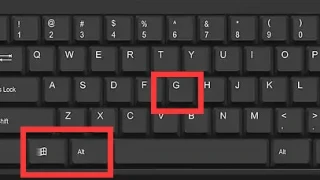
很多的小伙伴都喜欢在玩游戏或是看电影的时候把精彩的地方录下来,但是退出去开启录屏又很不方便那么怎么办呢?下面就给大家介绍一下win10的录屏快捷键。 win10录屏快捷键是什么: 答: 录制快捷键是: Win+Alt+G win10录屏快捷键使用教程: 1、在想要录屏时,同时按键盘 Win+A lt+G ,或者点击" 开始录制 "的按钮,这样就开始录屏了。 2、想要结束录制,就按键盘“ Win+Alt+R ”,或者点击" 停止录制 "的按钮,这样就停止录屏了。 3、停止后打开广播文件夹就可以看到录制的视频
WinNTSetup v5.3.1.0 单文件版

WinNTSetup v5.3.1.0 单文件版

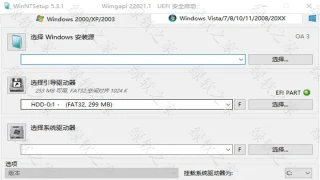
WinNTSetup 是一款Windows系统硬盘安装器,支持从PE和本地安装系统,支持支持NT内核的系统。包括XP、Win7、Win8、Win8.1、Win10等这些系统。直接从硬盘安装系统,不需要光盘。WinNTSetup 还附加一些系统优化功能,如:修改系统主题、无人守值安装、增加驱动、调整优化注册表选项等等。 软件特色 支持硬盘安装所有WinNT内核系统,包括Win10 支持选择新的 Windows 安装驱动器盘符 集成驱动程序: 正常 PNP 和文本模式的驱动程序也支持 支持第三方未签名主题 支

猜你喜欢