云猴子 · 共享资源站|投稿 1 个资源 = 100 猴币 = 免费下 10 个资源
DownStream Products 2023 (2075) Win x64

DownStream Products 2023 (2075) Win x64

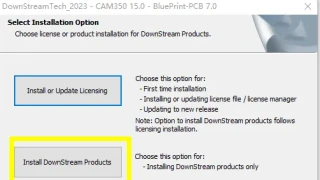
DownStream 家的CAM350是一款功能强大易上手,用于帮助工程师检查 Gerber 的解决方案。提升PCB设计的DFM检查,为PCB制造准备数据,并确保最佳的制造流程。除了CAM350,还有好用的BluePrint-PCB,可以像使用 Microsoft Office 的操作方式快速的输出包含PCB制造、组织等所需的电子智能文档,该智能文档还可以连接包括声音、影像、外部文件、网页……等等的超链接。 然后一路下一步,直到安装结束。复制crack文件夹到安装目录。 https://pan.baidu
浏览器去广告-Windows版

浏览器去广告-Windows版

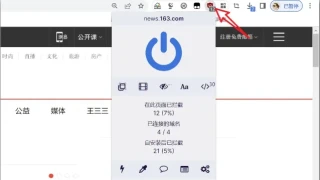
第一款:uBlock Origin 去广诰的插件其实挺多的,但我最喜欢的还数这款u*Block Origin插件。其能以高效的网络请求过滤工具,以占用极低的内存和CPU,实现拦截网页广告的目的。插件安装以后,可以把插件的图标钉在浏览器上,这样我们可以看到插件拦截的广诰的次数。 这款插件除了可以拦截广诰外,还有一个移除元素模式的功能,其中有两种模式,一种是【临时移除模式】,这个模式下移除的元素在网页刷新后会重新加载。而【元素选择器模式】是过滤掉这部分元素,刷新后也不能重新加载。 另外,插件还可以还可以屏蔽网
Windows微信多开防撤回插件 v10.1.0 绿色版

Windows微信多开防撤回插件 v10.1.0 绿色版

这款微信防撤回工具最新版本进行了可编辑功能的升级,解决了以往需要点击列表的不便之处。撤回时间基于百度北京时间获取,同时进行联网请求。V7版本弥补了编辑功能的不足,尽管可能存在BUG,但会在后续版本中修复。 更新日志 V10.1: 1.优化程序,当创建窗口的是时候。会自动判断屏幕的分辨率。达到完美适配。 2.修复多开的BUG 3.新增DPI系统增强以及禁止DPI 4.配置文件从XML改为JSON,以便于更高效的读取配置 5.对于列表框的优化算法 6.优化开机自动到托盘,已完美。需要注意的是,每次关机前请正确
梦涛Win10专业工作站64位软件自选纯净版(2024.04.01)

梦涛Win10专业工作站64位软件自选纯净版(2024.04.01)

前言: 本系统仅为个人学习、研究和演示快速封装部署技术,其版权归属微软公司和各自产权所有者,作者不承担任何技术及版权问题; 非法传播或用于商业用途,自负法律责任;请在下载后24小时内删除,如果您觉得满意,请支持购买正版授权。 此版不能更新补丁,为无更新版本,母版来自MSDN Windows10_22H2_19045.3758,保留Hyper和linux,为了保证稳定系统全部都是离线精简和优化,系统纯净、流畅、进程少,桌面预留自选软件文件夹可按需自行安装,影音类软件因版本分歧太多暂未集成,办公基本无影响、欢
win11无条件安装映像

win11无条件安装映像

注:如果电脑硬件过于老或建议不要升级 打开文件后打开用于安装Windows的EXE文件 打开后会显示安装win10的窗口,但不必要去理会,先去勾选“我希望帮助改进Windows的安装” 点击,更改Windows安装程序的下载更新的方式 选择“不是现在”后点击下一步 之后选择要保留的内容后点击下一步即可 正常情况下,选择完保留的文件后,它自己就开始安装了,剩下的时间,休息一下,比如,痛痛快快地上个厕所。 需要注意的是,尽管安装程序会保留你的文件,但是我建议你提前备份一下,以防万一。 win11无条件安装
System爱好者Windows10 LTSC2021(19044.3803)X64无更新纯净软件自选版[安全、极速、稳定]

System爱好者Windows10 LTSC2021(19044.3803)X64无更新纯净软件自选版[安全、极速、稳定]

前言: 本系统仅为个人学习、研究和演示快速封装部署技术,其版权归属微软公司和各自产权所有者,作者不承担任何技术及版权问题; 非法传播或用于商业用途,自负法律责任;请在下载后24小时内删除,如果您觉得满意,请支持购买正版授权。 系统概述 此版不能更新补丁,为无更新版本,母版来自MSDN WIN10_LTSC2021 19044.1288集成补丁到19044.3448,保留Hyper和linux,为了保证稳定系统全部都是离线精简和优化,系统纯净、流畅、进程少集成搜狗输入法、office、pc端微信等常用软件,
Windows10/11设置V1.08_Beta

Windows10/11设置V1.08_Beta

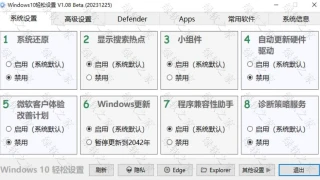
一、平台 windows10、windows11; 二、特点 >一键禁用/恢复各种系统功能; >WD状态实时监测显示; >系统信息一键查看; >快速打开常用系统功能; >清除系统图标缓存; >等特性具体内容 看截图吧; 三、界面预览 Windows Defender 的禁用: 卸载预装应用: Edge 可以卸载,可以禁用后台驻留 文件管理器、任务栏,Windows11 轻松设置也都支持更改 更多应用小伙伴们自己研究研究; 软件下载: Windows10-11轻松设置 (提取码:9009)
win11管理员已阻止你运行此应用怎么解决(win11怎么解除管理员限制)

win11管理员已阻止你运行此应用怎么解决(win11怎么解除管理员限制)

Win11中提示“管理员已阻止你运行此应用”通常发生在尝试运行未被系统认可的软件或应用程序时。该系统设计旨在提供安全保护,以防止不安全的应用程序对系统造成损害。但一些用户可能对此产生影响,需要解决此问题。很多的小伙伴不知道应该怎么解决?今天,小编在这为大家整理了win11怎么解除管理员限制的相关资讯,不知道的小伙伴不妨来看看吧。希望对你们有所帮助哦。 win11管理员已阻止你运行此应用怎么解决 1、右键单击开始图标,然后单击“运行”栏以打开运行对话框(或使用Win + R快捷键)。 2、在运行对话框中输入
Win10/Win11一键“永久”启用IE11(简繁英)

Win10/Win11一键“永久”启用IE11(简繁英)

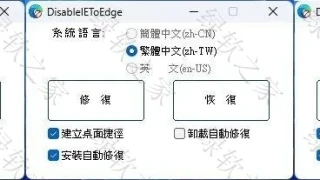
微软停止IE支持已有一年多了,可仍然有很多企业办公需要IE浏览器的支持,微软也只是将IE浏览器强制跳转到Edge罢了,所以对抗微软“禁用”IE的斗争一直在持续着,在这期间有了各种大佬写的启用IE浏览器的修复工具,本人在使用这些工具时发现存在着各种“不足之处”,比如:1、Win10系统下修复仅管理员可以使用,其他用户账号或新建用户账号打开IE时存在假死闪退的情况;2、修复后系统更新补丁、Edge更新重新安装后都需要再次手动进行修复。所以,本工具针对以上“不足之处”进行彻底修复,只要运行一次即可【彻底】【永久
Windows 10、11家庭版打开组策略

Windows 10、11家庭版打开组策略

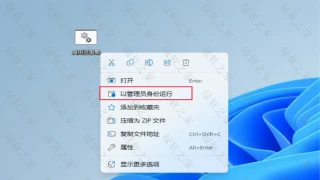
Windows 10、11家庭版并不能打开组策略,但其实该版本是包含相关文件的,进行以下操作便能够实现家庭版组策略的使用。 1.将下载文件,以管理员身份运行。 2、安装中; 3、安装完成; 软件下载: 启用组策略 (9009)
Photoshop CS6安装包-支持win7

Photoshop CS6安装包-支持win7

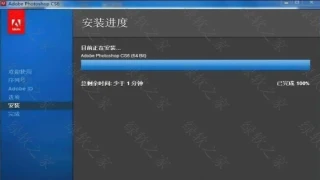
Adobe Photoshop的版本越高,通常会包含更多的功能和工具。这是因为随着时间的推移,Adobe公司不断在更新和改进其软件,以满足用户的需求并适应新的技术趋势。然而,高版本的Photoshop并非完全支持所有的操作系统。如您提到的高版本的Photoshop只支持Windows 10及其以上的系统。这可能是由于高版本的Photoshop需要更高的系统要求或更新的技术支持来提供其增强的功能。 如果您使用的是较旧的操作系统,例如Windows 7,您可能会发现高版本的Photoshop可能无法在其上运行
什么是Internet信息服务(IIS)?如何在Windows上启用IIS?

什么是Internet信息服务(IIS)?如何在Windows上启用IIS?

Internet 信息服务 (IIS) 是满足请求的 HTML 文件或页面的 Web 服务器。 它作为 Windows 中的一项可选功能提供,允许您在计算机上本地托管和管理网站。如果您是开发人员并希望在发布网站之前对其进行测试,或者希望为组织运行内部内容管理系统 (CMS),那么您需要在服务器上启用 IIS 来托管它。 这篇文章将向您展示了如何在需要时启用或禁用 IIS 功能、如何检查 IIS 版本以及它对谁有用。 什么是 Internet 信息服务 (IIS) 正如我们所提到的,IIS 用于托管可以从
什么是Windows上的内存压缩,为什么它极其重要?

什么是Windows上的内存压缩,为什么它极其重要?

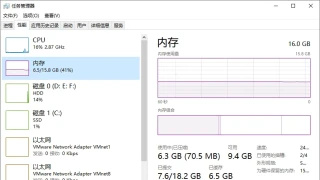
Windows 10 中引入的内存压缩功能可以为您的内存提供更多的喘息空间,以防止其很快变满。 Windows 默认会打开内存压缩,您可以根据需要禁用它。 但内存压缩到底是什么?您是否应该首先禁用它? 接下来就一起更详细地了解一下此功能。 什么是 Windows 上的内存压缩,为什么它很重要? Windows 上的内存压缩是一项在将数据写入内存之前动态减小数据大小的功能。 此过程允许您的计算机在物理内存中存储比平常更多的文件,从而减少 Windows 上对页面文件的需求。 在内存使用率较高的情况下,分页会
收集一些Windows操作系统蓝屏代码及蓝屏代码解决方案

收集一些Windows操作系统蓝屏代码及蓝屏代码解决方案

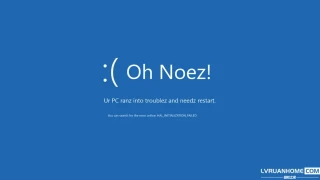
Windows 系统蓝屏我想是再常见不过的问题了,可是当 Windows 发生蓝屏的时候您有好好的检查蓝屏中出现的错误代码吗?其实每一个蓝屏它都是不一样的,只是导致蓝屏的原因有很多,所以也就有了很多不同的蓝屏代码。今天收集了一些 Windows 蓝屏代码,方便大家在计算机出现蓝屏的时候进行查阅,以免更好的知道问题所在。 Windows 系统蓝屏代码大全及蓝屏代码解决方案 STOP代码 蓝屏的原因 00000001 BSOD意味着APC状态指数存在不匹配。BSOD错误代码0x00000001也可能在同一蓝色
在Win10系统中如何快速移除桌面快捷方式小箭头?

在Win10系统中如何快速移除桌面快捷方式小箭头?

在默认 Windows 系统中想要快速的启动一个程序通常情况下都是使用桌面上的快捷方式双击打开,可是在默认情况下除了 Windows 系统自带的快捷方式没有在右下角有小箭头图标外,而我们自己创建或者安装第三方软件时均有快捷方式小箭头。就如这里提供的这篇文章中的图片一样,您可以看到在第三方软件图标上有个小箭头,对于有强迫症或者喜欢干净的用户来说有些无法忍受。而本篇文章就是通过批处理快速移除桌面创建快捷方式小箭头的方法。 本次用到的方法是修改注册表然后删除 Windows 图标缓存以及重启 Windows 资
什么是Windows Moment更新?Windows10有Moment更新吗?

什么是Windows Moment更新?Windows10有Moment更新吗?

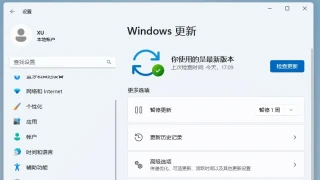
在谈论 Windows 更新时,您可能遇到过不同类型的更新,其中可能包括“累积更新”、“周二补丁更新”、“C 型和 D 型更新”、“即时更新”等。所有这些都是 Windows 您通常通过 Windows 更新设置页面或独立安装程序安装更新,但它们之间有何区别? 在本文中,我们将讨论不同类型的更新,以及 Microsoft 和其他来源如此命名的原因。 Windows 更新的类型 Microsoft 为 Windows 10 和 11 操作系统推出了不同类型的更新。 这些可以是功能更新、质量更新、服务堆栈更新
怎样关闭Windows10系统盘中的休眠来节省硬盘空间?

怎样关闭Windows10系统盘中的休眠来节省硬盘空间?

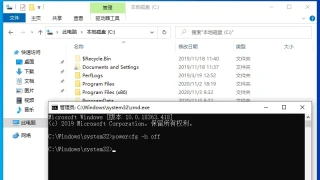
使用 Windows 系统的用户都会发现一个 C 盘容量越用越小的问题,而这个问题始终被 Windows 用户所病诟但又不得不继续使用。关于 Windows 系统 C 盘清理或者优化的文章也非常多,无论是使用第三方工具也好或者是增加磁盘空间也罢,最终目的就是为了让您那 C 盘的可用空间再多些而已。 在 Windows 系统中有个休眠功能,可能很多用户会用不到或者根本都没有用过,可是这个休眠功能生成的文件会占用你的 C 盘高达几个 GB 的容量。对于很多不舍得把 C 盘分区扩大的用户来说,如果删除掉休眠文件
分享几种常见的Windows 10开始菜单重置恢复方法

分享几种常见的Windows 10开始菜单重置恢复方法

“开始”菜单是 Windows 10 中最常用的功能之一。当我们需要在系统中搜索某些内容或快速访问固定的内容时,它是我们的首选。但是,在新版本的 Windows 10 系统中通常会发现它卡住而无法打开时很麻烦。今天主要和大家一起分享下如何对 Windows 开始菜单进行重新启动,我们还将讨论如何将“开始”菜单重置为默认设置。这是指将“开始”菜单中的图块和图标重置为默认设置,而不重置整个 Windows 操作系统。 如何在 Windows 10 中重新启动开始菜单: 与 Windows 10 中的任何其他程
Win11不兼容雷电模拟器解决方法?Win11无法打开雷电模拟器解决方法

Win11不兼容雷电模拟器解决方法?Win11无法打开雷电模拟器解决方法

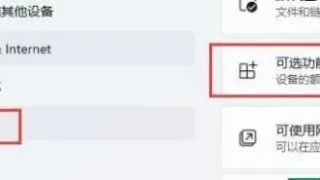
Win11系统已经支持安卓子系统了,但是还是有很多用户在电脑上安装了雷电模拟器,打开的时候收到系统跟雷电模拟器不兼容的提示,这是怎么回事?Win11不兼容雷电模拟器要如何处理?下面就来看看详细内容吧。 方法/步骤 1、不兼容这个问题其实很多都是开启了hyper-v这个虚拟功能引起的,首先右键此电脑,然后在其中选择属性。 2、接着在左侧选择应用,在右边找到并进入可选功能。 3、在下方相关设置中打开更多windows功能,在其中找到并取消勾选Hyper-V并点击下方确定保存。 4、如果关闭了虚拟机还是无法使用
win11不能安全弹出移动硬盘解决方法?

win11不能安全弹出移动硬盘解决方法?

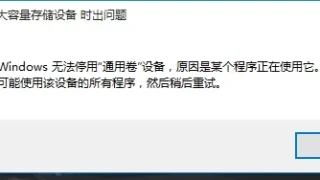
我们很多用户会将一些游戏或者是文件保存在移动硬盘当中,而一些用户在连接win11电脑后,发现无法安全弹出了,尝试了很多次都是失败,最后只能强行拔出,那么这种应该应该怎么解决,那么今天纯净之家小编就为大伙带来两种解决方法,接下来让我们一起来看看详细的操作步骤吧。 win11移动硬盘无法安全弹出解决方法 方法一 1、如果你的移动硬盘可以正常使用,只是无法弹出。 2、那么可以尝试右键开始菜单,打开任务管理器。 3、在其中找到并右键Windows资源管理器,选择重新启动。 方法二 1、如果重启资源管理器不行,可以

猜你喜欢

键盘和鼠标自定义设置